Boas-vindas ao
Shopping do Salomão
Shopping do Salomão
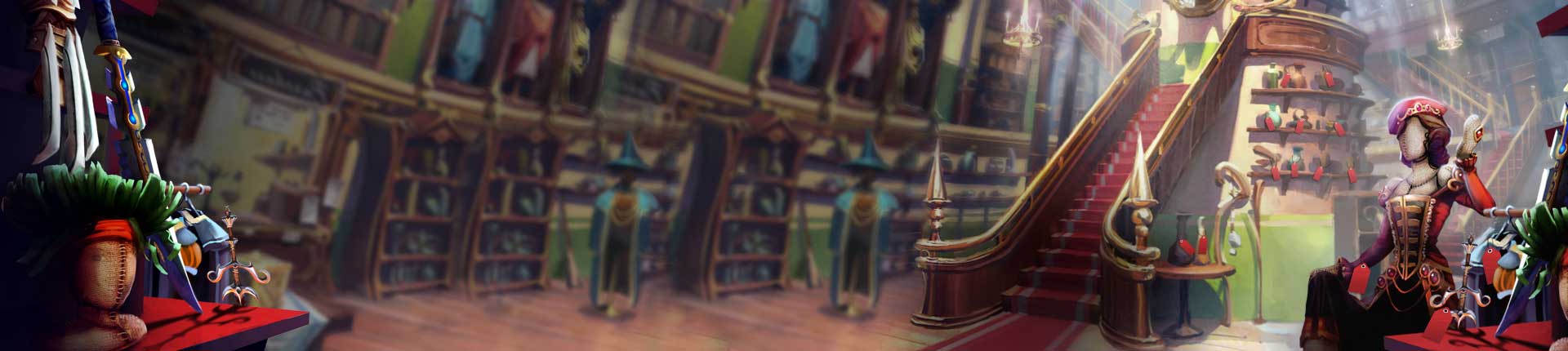
O Shopping do Salomão é um centro comercial com muitas vestimentas, animações e títulos, dentre outras coisas, que são mais que suficientes para fazer o seu personagem se destacar no meio da multidão com um visual exclusivo.
No Shopping do Salomão você pode:
- Visualizar e comprar peças de vestuário e acessórios novos.
- Visualizar e comprar uma gama de novas animações e ações.
- Visualizar e comprar outros artigos, como títulos.
- Comprar RuneCoins, a moeda usada no Shopping do Salomão.
Acessando o Shopping
O Shopping pode ser acessado através do botão de Extras na interface principal ou pela interface de personalização. Para abrir o Shopping pelo botão de Extras, clique no ícone correspondente na sua interface principal e depois no botão do Shopping do Salomão.
Pela interface de personalização você pode acessar o Shopping clicando no botão "Abrir Shopping", o qual aparece quando você está pré-visualizando artigos que ainda não possui.
RuneCoins
RuneCoins
Os artigos do Shopping do Salomão são comprados com RuneCoins, uma moeda virtual que pode ser adquirida através da página de cobrança do RuneScape. Clique no botão "Comprar RuneCoins" no canto superior direito do Shopping para visualizar todos os pacotes de RuneCoins disponíveis.
Informações do Artigo
Ao clicar num artigo do Shopping, um painel se abre com as informações do mesmo. Isso inclui uma galeria de imagens, descrição, detalhes do artigo e restrições de uso.
Com os botões da galeria de imagens você pode ver diversas imagens ilustrativas e do jogo para cada artigo.
Na parte de baixo do painel, você pode ver a quantidade que recebe do artigo, bem como sua duração de uso e preço. Clicando no botão "Comprar" logo abaixo você compra o artigo que está selecionado.
Comprando um Artigo
Comprando um Artigo
Você pode comprar um artigo do Shopping selecionando o que deseja em uma das categorias do Shopping e clicando no botão "Comprar" do painel de informações do artigo.
Se tentar comprar um artigo sem ter RuneCoins suficientes, a tela de ajuda vai mostrar exatamente quantas RuneCoins você precisa para completar a sua compra, facilitando a escolha do pacote de RuneCoins ideal para você!
Antes de completar a sua compra, você precisa confirmar que está contente com a sua escolha. Você terá a chance de revisar o preço final das RuneCoins, ver os descontos aplicados à sua compra e também o seu novo saldo de RuneCoins - não esqueça que assinantes têm 10% de desconto em todos os artigos!
Objetos Grátis Todo Mês!
Salomão, sendo o gênio generoso que ele é, tem presentes para todos! Os jogadores agora ganharão um objeto grátis todo mês, então fique atento para os anúncios no site do RuneScape.
De Volta ao Jogo
De Volta ao Jogo
Depois de completar a sua comprar, clique no botão que fica no topo superior direito do Shopping para fechá-lo e voltar ao RuneScape. Você vai receber uma mensagem na caixa de diálogo anunciando os artigos que comprou e um indicador vai piscar nos ícones que têm conteúdos desbloqueados.
Interface de Personalização
A interface de personalização fica no painel de equipamentos e com ela você pode personalizar sua aparência, seu título e suas animações.
- Escolher o visual do seu personagem mantendo as estatísticas e benefícios do equipamento que estiver vestindo.
- Mudar a aparência do seu personagem a qualquer momento sem precisar tirar peças de vestuário do seu banco.
- Mudar a cor de uma vestimenta inteira ou de suas peças individualmente.
- Escolher quais animações existentes você quer substituir por novas animações.
- Visualizar quais títulos você já desbloqueou e escolher o título que será usado.
- Pré-visualizar artigos do Shopping que você ainda não comprou no seu personagem.
- Salvar as predefinições de vestuário para alternar entre os seus favoritos com um clique.
Com o novo Sistema de Personalização você pode:
Vestuário
As peças de vestuário na interface de personalização não são objetos materiais e não ocupam espaço na mochila ou no banco. Elas podem ser usadas sobre o seu equipamento, assim você pode personalizar e recolorir o seu visual sem sacrificar sua eficácia em combate ou treino de habilidades. Selecione uma vestimenta completa na seção "Vestimentas Completas" do menu em "Vestuário" ou selecione peças individuais de seus menus respectivos. Você pode retirar sua vestimenta completa ou peças individuais no menu "Retirar Vestimenta". Usando o botão de recolorir você pode personalizar a sua roupa para ficar do seu jeito. Quando terminar, use o botão "Ativar" para finalizar sua seleção.
Títulos
Agora jogadores podem gerenciar quaisquer títulos adquiridos ou conseguidos no jogo pela interface de personalização. Nela, você pode ativar, limpar e visualizar todos os títulos que RuneScape tem a oferecer, tudo num só lugar!
Animações
Na guia de animações você pode substituir animações de base de RuneScape com novas animações exclusivas do Shopping do Salomão. Clique na guia, ative uma substituição de animação e você verá a nova animação na próxima vez que treinar uma habilidade, usar um feitiço ou Telerretorno.
Visualização do Personagem
A janela de visualização do personagem permite que você combine as roupas que possui de diversas formas e até mesmo experimentar artigos do Shopping do Salomão que ainda não possui! Você pode girar o seu personagem, dar zoom com o botão de rolagem do mouse ou ver sua cabeça mais de perto ativando o "modo cabeça". Observe que as roupas não são ativadas no seu personagem até você clicar no botão "Ativar" que fica no painel de Pré-visualização do Personagem.
Predefinições
Na parte inferior da interface de personalização, você pode salvar até três predefinições de roupas, assim você pode ter um visual diferente para cada ocasião.
Filtros
Localizados também na parte inferior da interface de personalização, estão os filtros de exibição. Com eles você pode escolher exibir todos os visuais e títulos para personalizar seu personagem ou somente aqueles que você já possui (a configuração padrão mostra todos).
Quer Mais?
Quer Mais?
Se você está buscando ainda mais informações sobre o Shopping do Salomão e os artigos que pode adquirir, você pode dar uma olhada na nossa página do Shopping do Salomão na nossa Wiki.