Mode d'emploi

Bienvenue dans

La boutique de Salomon La boutique de Salomon

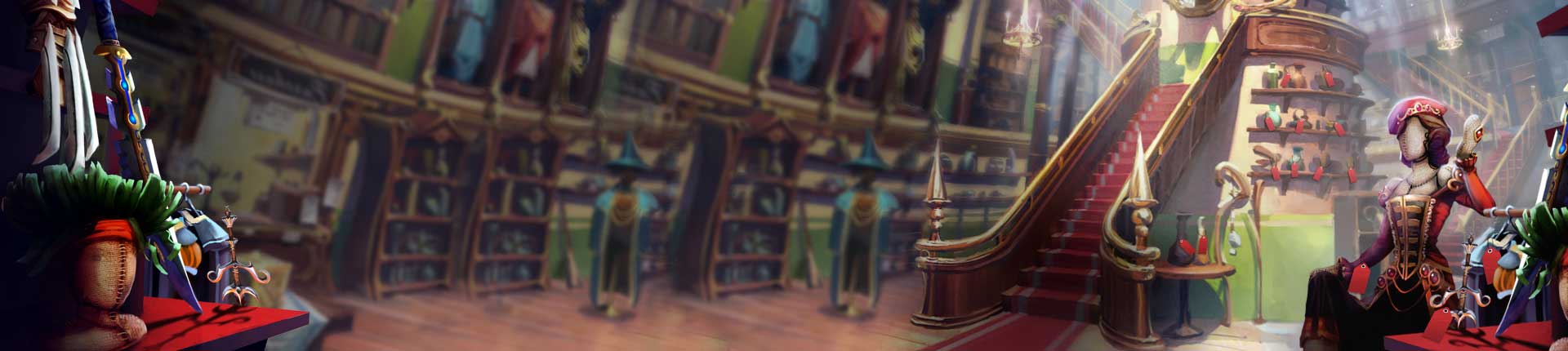
La boutique de Salomon est un magasin rempli de tenues, d'animations, de titres, et plus encore, qui permettront à votre personnage de se distinguer des autres en ayant un style unique.

La boutique de Salomon vous permet de :

  • Voir et acheter toute une gamme de nouvelles tenues et d'accessoires dans la section Costumes ;
  • Voir et acheter toute une gamme de nouvelles animations et émotes ;
  • Voir et acheter d'autres articles, comme des titres ;
  • Vous procurer des RuneCoins, la devise utilisée dans la boutique de Salomon.

Accéder à la boutique Accéder à la boutique

Vous pouvez accéder à la boutique via l'icône des extras dans l'interface latérale en jeu, ou via l'interface de personnalisation. Pour vous rendre dans la boutique depuis l'interface latérale, il suffit de cliquer sur l'icône des extras, puis de cliquer sur le bouton de la boutique de Salomon.

À partir de l'interface de personnalisation, vous pouvez accéder à la boutique en cliquant sur le bouton « Ouvrir boutique » qui apparaît lorsque vous essayez des articles que vous ne possédez pas encore.

RuneCoins RuneCoins

Les articles de la boutique de Salomon peuvent être achetés à l'aide de RuneCoins. Les RuneCoins sont une devise virtuelle que vous pouvez acquérir depuis le site de facturation de RuneScape. Cliquez sur le bouton « Acheter RuneCoins », situé en haut à droite de l'interface de la boutique pour voir toutes les offres de RuneCoins disponibles.

Détails d'un article Détails d'un article

Vous pouvez cliquer sur un article de la boutique pour afficher plusieurs informations, comme une galerie d'images, une description, les détails de l'article et ses restrictions d'utilisation.

Les boutons présents dans la galerie d'images vous permettent de voir différentes illustrations de chaque article ainsi que des images en jeu.

En bas de ce panneau, vous pouvez voir le nombre d'éléments que vous recevrez à l'achat, la durée d'utilisation d'un article, ainsi que son prix. Le bouton « Acheter », en bas à droite, vous permet d'acheter l'article sélectionné.

Acheter un article Acheter un article

Pour acheter un objet de la boutique, sélectionnez-le dans l'une des catégories de la boutique, et cliquez sur le bouton « Acheter » dans le panneau affichant les détails de l'objet.

Si vous essayez d'acheter un objet sans avoir le nombre de RuneCoins nécessaire, un message vous informera du nombre de RuneCoins dont vous avez besoin pour effectuer votre achat. Cela vous aidera à choisir l'offre de RuneCoins faite pour vous !

Avant de finaliser votre achat, vous devez confirmer votre choix. Vous pouvez ainsi vérifier à nouveau le prix total en RuneCoins, voir les réductions dont vous bénéficiez pour votre achat, et voir le nombre de RuneCoins qu'il vous reste. N'oubliez pas que les abonnés bénéficient d'une réduction de 10 % sur l'ensemble des articles !

Objet gratuit tous les mois ! Objet gratuit tous les mois !

Salomon, le généreux génie, a des cadeaux pour tout le monde ! Les joueurs recevront ainsi un objet gratuit par mois. Consultez régulièrement le site de RuneScape pour plus d'informations.

Retour au jeu Retour au jeu

Après finalisation de votre achat, cliquez sur la croix en haut à gauche de l'interface pour fermer la boutique et revenir dans RuneScape. Un message dans la fenêtre de discussion vous rappellera les achats effectués et les icônes correspondant au nouveau contenu débloqué clignoteront.

Personnalisation Personnalisation

Vous pouvez accéder à l'interface de personnalisation via l'interface d'équipement porté. Elle vous permet de choisir des apparences, des titres et des animations pour personnaliser votre avatar.

    Le nouveau système de personnalisation vous permet de :

  • Choisir l'apparence de votre avatar tout en gardant les stats et les avantages que vous procure l'équipement que vous portez ;
  • Changer l'apparence de votre avatar à tout moment sans avoir à aller chercher les éléments d'une tenue dans votre banque ;
  • Changer la couleur d'une tenue complète, ou de certains éléments seulement ;
  • Choisir quelles animations standard vous voulez remplacer par de nouvelles animations ;
  • Voir les titres que vous avez débloqués et choisir quel titre vous souhaitez afficher ;
  • Prévisualiser les articles de la boutique sur votre avatar avant de les acheter ;
  • Sauvegarder des tenues prédéfinies que vous pourrez charger à tout moment pour changer l'apparence de votre avatar.

Tenues

Les tenues disponibles dans l'interface de personnalisation ne sont pas des objets physiques et ne prennent donc pas de place dans votre inventaire ou votre banque. Elles peuvent être portées par-dessus l'équipement, vous permettant ainsi de personnaliser votre apparence ou de recolorer des éléments sans perdre votre efficacité en combat ou en pratique de compétences. Choisissez une tenue dans le menu déroulant de la section « Tenues complètes » ou sélectionnez des éléments de tenue individuels dans les sections correspondantes. Vous pouvez réinitialiser la tenue entière, ou seulement certains éléments grâce au menu « Réinitialiser la tenue ». Grâce au bouton « Recolorer », vous pouvez changer la couleur de votre tenue. Une fois la tenue personnalisée, cliquez sur le bouton « Activer » pour confirmer vos choix.

Titres

Les joueurs peuvent désormais gérer les titres qu'ils ont achetés ou gagnés en jeu grâce à l'interface de personnalisation. Elle vous permet en effet d'activer, de réinitialiser ou de prévisualiser tous les titres disponibles dans RuneScape !

Animations

L'onglet des animations vous permet de remplacer certaines des animations standard de RuneScape par de toutes nouvelles animations uniques disponibles dans la boutique de Salomon. Activez une nouvelle animation dans cet onglet, et vous la verrez la prochaine fois que vous utiliserez Téléretour, ou la compétence ou le sort correspondants.

Prévisualisation du personnage

La fenêtre de prévisualisation de votre personnage vous permet d'associer des éléments des différentes tenues que vous avez achetées dans la boutique de Salomon ! Vous pouvez faire pivoter votre personnage, effectuer des zooms avant et arrière grâce à la roulette de défilement de votre souris, ou voir le visage de votre personnage en gros plan grâce à l'icône en haut à gauche de la fenêtre. Veuillez noter que les tenues ne seront visibles sur votre personnage en jeu que lorsque vous aurez appuyé sur le bouton « Activer », situé dans la fenêtre de prévisualisation.

Tenues prédéfinies

En bas de l'interface de personnalisation, vous pouvez sauvegarder jusqu'à trois tenues prédéfinies, qui vous permettront de changer d'apparence selon l'occasion.

Filtres

En bas de l'interface de personnalisation, vous trouverez également des filtres qui vous permettront d'afficher l'ensemble des éléments de personnalisation d'avatar, ou uniquement ceux que vous possédez (par défaut, l'ensemble des articles sont affichés).

En savoir plus En savoir plus

Pour en savoir plus, rendez-vous dans la boutique de Salomon ou les articles disponibles, n'oubliez pas de consulter la page de la boutique sur le Wiki de RuneScape.